官网说明更新于 2026 年 9 月 12 日

版本与功能说明

SpellVPN Tool · iOS / Mac

SpellVPN Tool 是 iOS 与 macOS 的付费无广告配置客户端,不提供服务器节点、预设来源目录或节点服务内购订阅。用户需要导入自己有权使用的配置、节点或订阅 URL。客户端可依据导入配置建立 VPN 连接,并非仅离线查看文件的工具。
SpellVPN Ultra · iOS

SpellVPN Ultra 是包含广告和可选 App Store 自动续期订阅的 iOS 版本。有效订阅可去除广告,并访问服务提供的“精选来源(Curated Sources)”和“专属线路(Exclusive Lines)”。Ultra 也支持用户自行导入。服务提供的配置是实际订阅权益,不能只概括为去广告。

官网说明更新于 2026 年 9 月 12 日

配置来源与网络请求

配置来源与网络请求

SpellVPN Tool 会访问用户导入配置中的订阅、DNS 与服务器端点。SpellVPN Ultra 使用精选来源或专属线路时,还会向 apixx.spellv.com 请求服务内容,并可能继续访问返回的订阅和节点端点。远端服务会收到处理请求所需的网络信息,例如 IP 地址与 HTTP 请求元数据。VPN 流量由当前配置中选用的服务器处理。这些请求与 App Store 购买处理、Ultra 广告请求分别发生。

Ultra 订阅与权益

在 SpellVPN Ultra 中打开“设置 → 订阅 → Ultra 订阅”,查看套餐、购买或恢复购买。拥有有效权益后,可从正常界面访问精选来源或专属线路;“我的导入”与服务提供的内容分别管理。购买或来源加载失败时,请向支持人员提供 App 版本和错误提示,不要发送密码或完整订阅 URL。

Ultra 订阅与权益

周、月、季、年自动续期套餐由 Apple 处理。实际价格、周期和续期条款以 App Store 购买确认页为准;可在 App 内恢复符合条件的购买,并在 Apple 账户中管理订阅。来源内容和连接情况可能变化,订阅不代表永久节点、无限流量或特定地区可用性的承诺。
1

下载 App 并打开

  1. 在 iPhone 或 iPad 上打开 App Store 下载地址,安装 SpellVPN Tool。
  2. 首次打开 App 后先允许必要的系统权限。真正连接 VPN 时,iOS 还会弹出“允许添加 VPN 配置”的系统窗口,请点击允许。
  3. 如果你使用的是免费 Ultra 版本,也可以从官网产品页的 Ultra 下载入口安装;本教程的导入和连接流程基本相同。
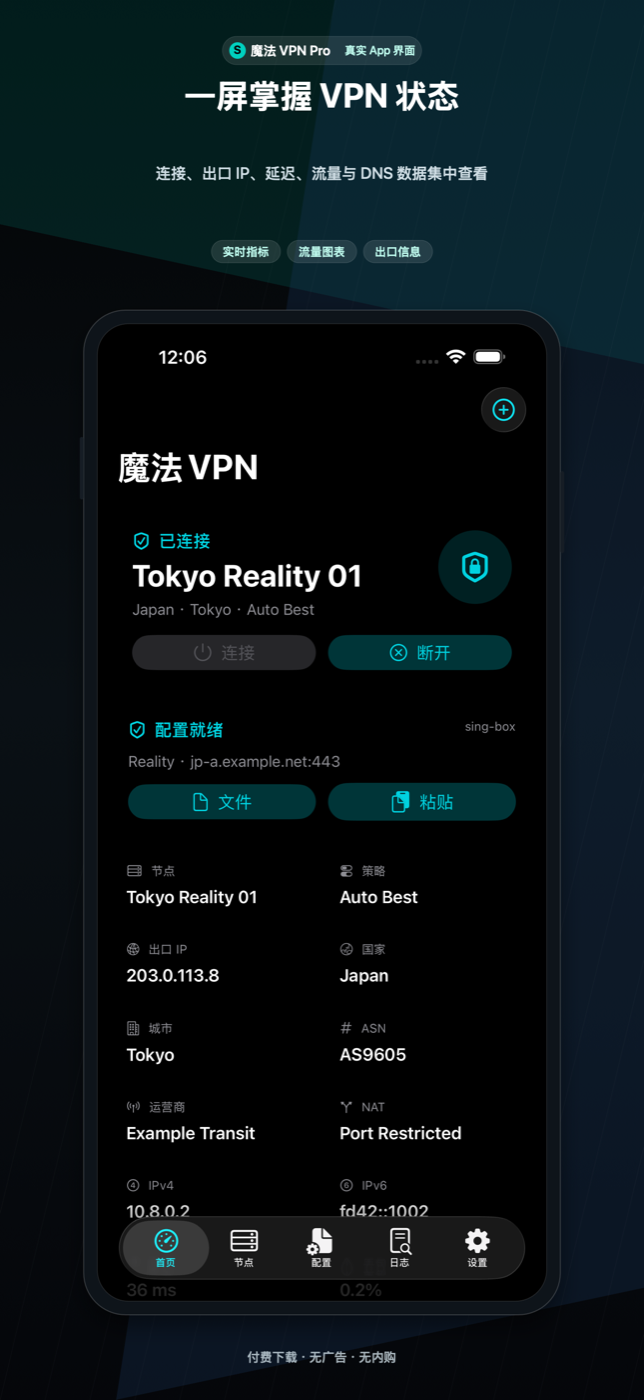
SpellVPN 首页和连接概览
打开 App 后,从首页右上角的“+”开始导入。
2

最常用:导入订阅 URL

  1. 从你的服务商后台复制完整订阅地址。它通常以 https:// 或 http:// 开头,并可能带有很长的 token。
  2. 打开 SpellVPN 首页,点击右上角 +,选择导入订阅 URL。
  3. 将 URL 粘贴到输入框,点击导入,等待 App 下载和解析。订阅节点较多时请耐心等待,不要连续点击导入。
  4. 看到“导入成功”后,进入节点标签页检查线路数量,再选择一条线路。
订阅 URL 不等于 App Store 订阅

订阅 URL 是服务商提供的配置地址,用来下载节点;App Store 订阅是 Ultra 版本的 App 权益。两者不是同一种订阅。

https://example.com/api/v1/client/subscribe?token=xxxx
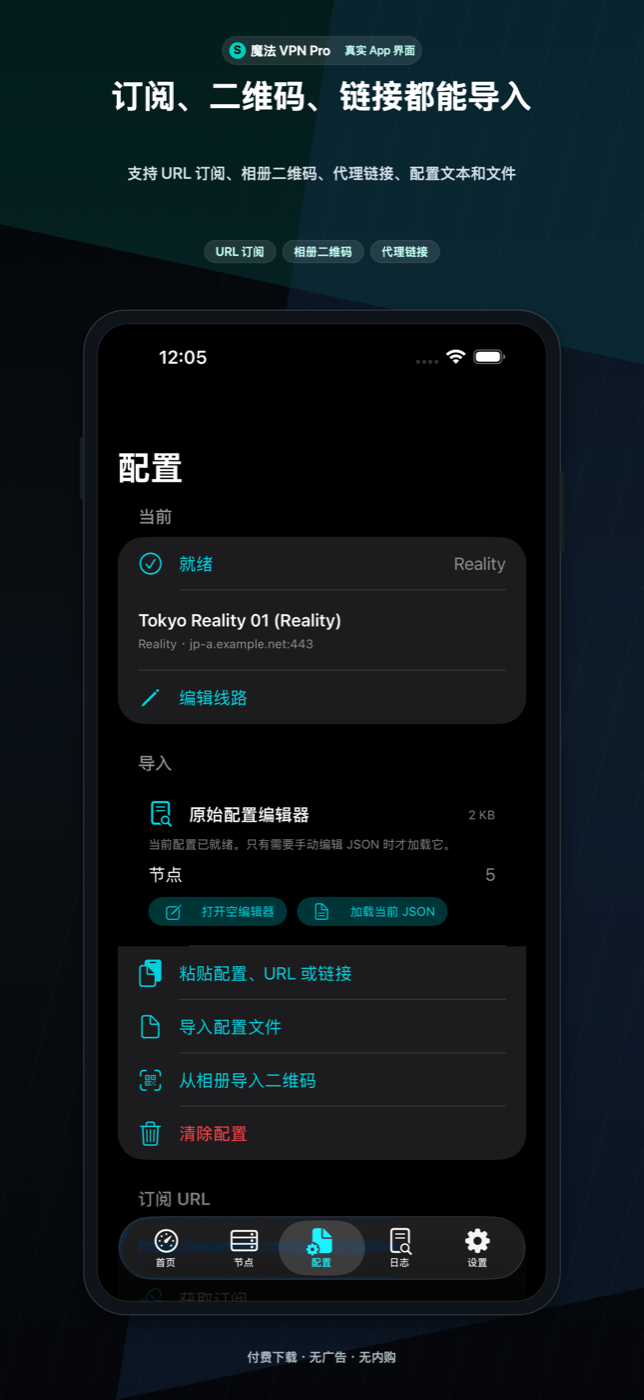
SpellVPN 配置导入页面
在导入页面选择“订阅 URL”,粘贴地址后确认。
3

只有一条线路怎么办?

如果服务商给你的是一条线路链接,不是订阅地址,也可以直接导入。

  1. 复制完整线路链接。
  2. 首页点击 +,选择导入代理链接。
  3. 粘贴链接并确认,App 会在本机解析并生成运行配置。
  4. 进入节点页面,点击这条线路或左滑点击使用。

常见格式包括 ss://、vmess://、vless://、trojan://、hysteria2://、hy2://、tuic://、socks5://、ssh:// 和 anytls://。
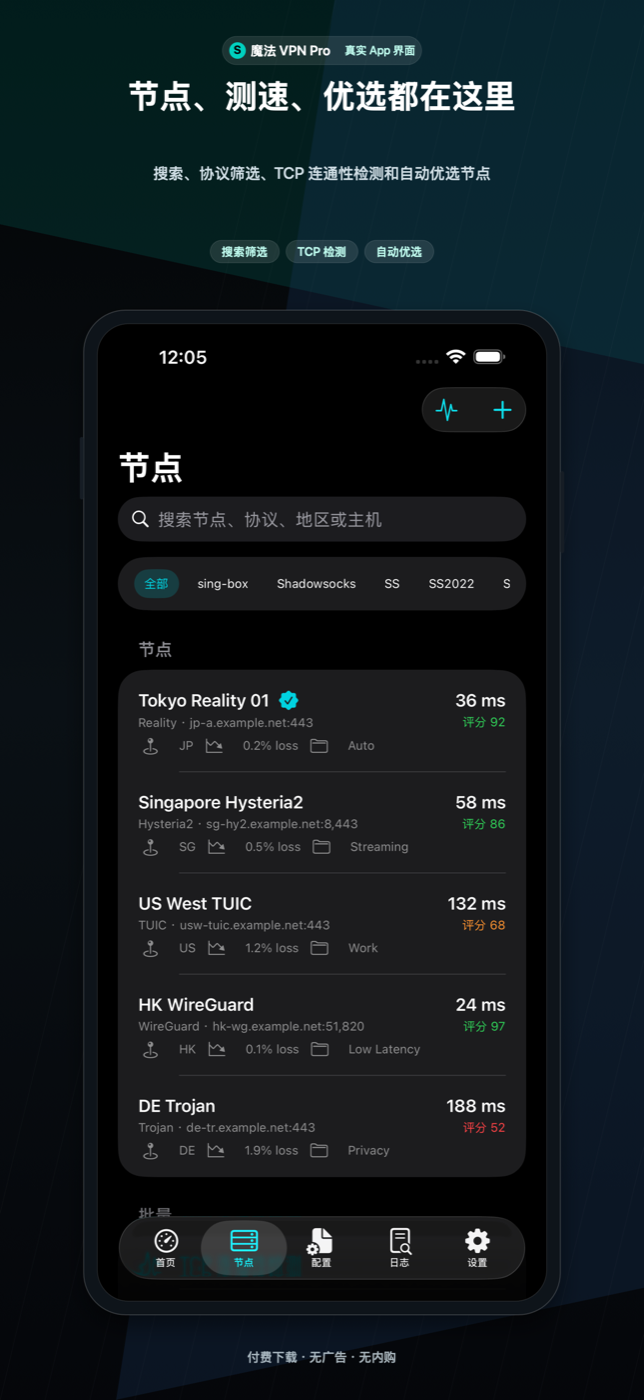
SpellVPN 节点列表
导入后到“节点”页面查看并选择线路。
4

二维码、文件和剪贴板导入

  1. 二维码:首页点击 +,选择“扫描二维码”;二维码在相册里时选择“从相册导入二维码”。
  2. 配置文件:选择“导入文件”,从文件 App 或 iCloud Drive 选择 .json、.yaml、.yml、.conf、.wg 或文本文件。
  3. 剪贴板:先复制 URL、线路链接或配置文本,再选择“粘贴配置或 URL”。
  4. 电脑上传:进入设置 → 网络与配置 → Wi-Fi 上传,开启后在同一 Wi-Fi 下用电脑浏览器打开 App 显示的地址,上传文件或粘贴订阅。
格式提醒

当前 App Store 构建不原生运行 OpenVPN .ovpn 和 IKEv2 .mobileconfig。导入时出现明确不支持提示是正常的,不代表线路本身一定失效。

SpellVPN 支持二维码、文件和剪贴板导入
不同来源都从首页“+”或配置页进入。
5

选择线路并连接

  1. 打开节点标签页,点击一条可用线路,或左滑后点击使用。
  2. 需要比较线路时,可以运行健康检查、刷新延迟,或使用“自动优选节点”。
  3. 回到首页,确认当前配置显示为就绪,然后点击连接。
  4. 第一次连接时,在 iOS 系统弹窗中允许添加 VPN 配置。
  5. 看到 App 和系统都显示“已连接”后,再打开网页或使用网络工具测试。
已连接但打不开网页?

先换一条节点测试,再检查路由模式、DNS、服务器端口和线路协议。系统显示“已连接”只代表隧道启动,不代表远端节点一定可用。
SpellVPN 首页连接状态
返回首页点击连接,等待系统 VPN 状态变为已连接。
6

更新订阅和管理线路

  1. 进入设置 → 网络与配置 → 管理订阅。
  2. 点击已保存的订阅,可以更新 URL、复制 URL、重命名或删除订阅。
  3. 订阅页右上角的更新按钮可以逐个刷新所有已保存订阅。
  4. 刷新后回到节点页面,重新选择需要使用的线路。
  5. 节点支持搜索、收藏、编辑、导出和二维码分享;包含账号信息的线路不要公开分享。
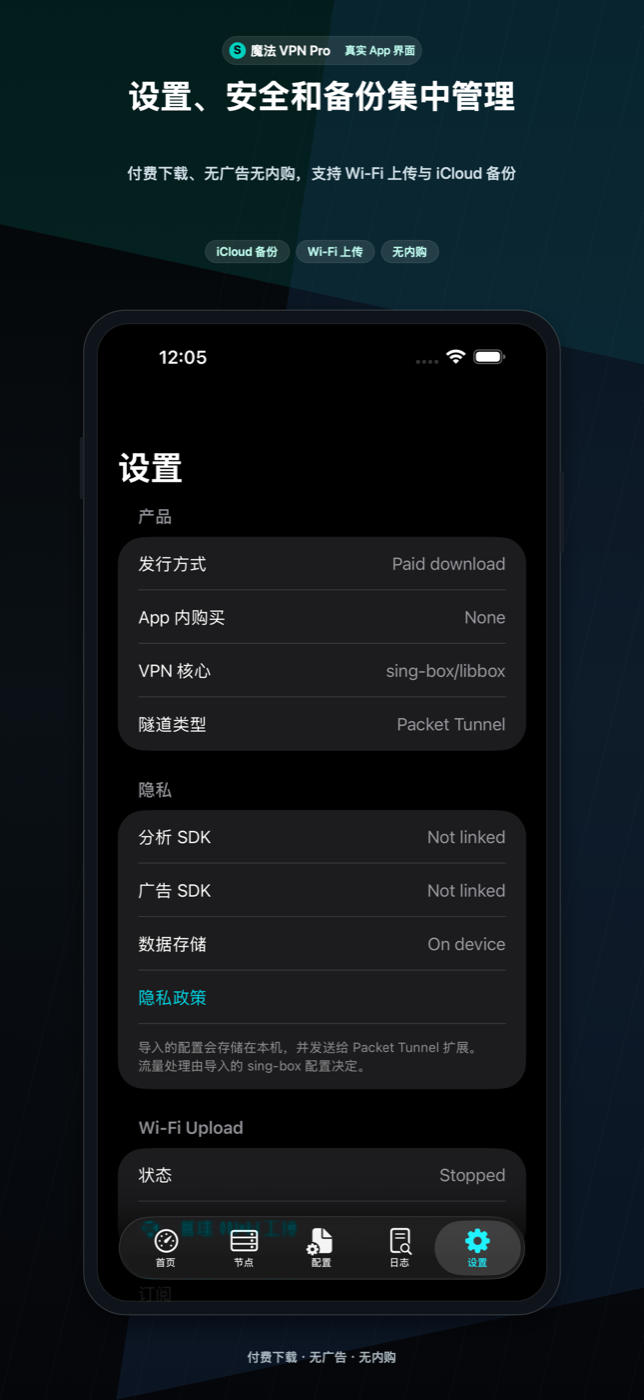
SpellVPN 设置页面
订阅管理、Wi-Fi 上传、DNS、备份和诊断都在设置里。
7

路由模式怎么选?

路由模式决定哪些流量走代理、哪些流量直连。建议先使用订阅或配置提供的规则;出现访问异常时,一次只调整一个设置。

规则按导入配置和规则分流,适合日常使用。
全局 / 代理尽量通过当前线路,适合统一出口测试。
直连保持隧道运行,但最终出站使用 direct。
自定义尽量保留导入配置中的 route,适合高级用户。
SpellVPN 设置和网络配置页面
路由、DNS 和虚拟网卡设置位于配置与网络设置中。
8

常见问题排查

  1. 订阅打不开:确认 URL 没有过期、没有多余空格,并尝试在浏览器中打开;优先使用 HTTPS。
  2. 导入失败:查看 Logs,确认 JSON/YAML 格式正确,服务器和端口字段完整。
  3. 连接失败:确认已允许系统 VPN 权限,换节点测试,不要连续点击连接按钮。
  4. 显示已连接但没有流量:检查当前节点、路由模式、DNS、TLS/传输字段和服务端端口。
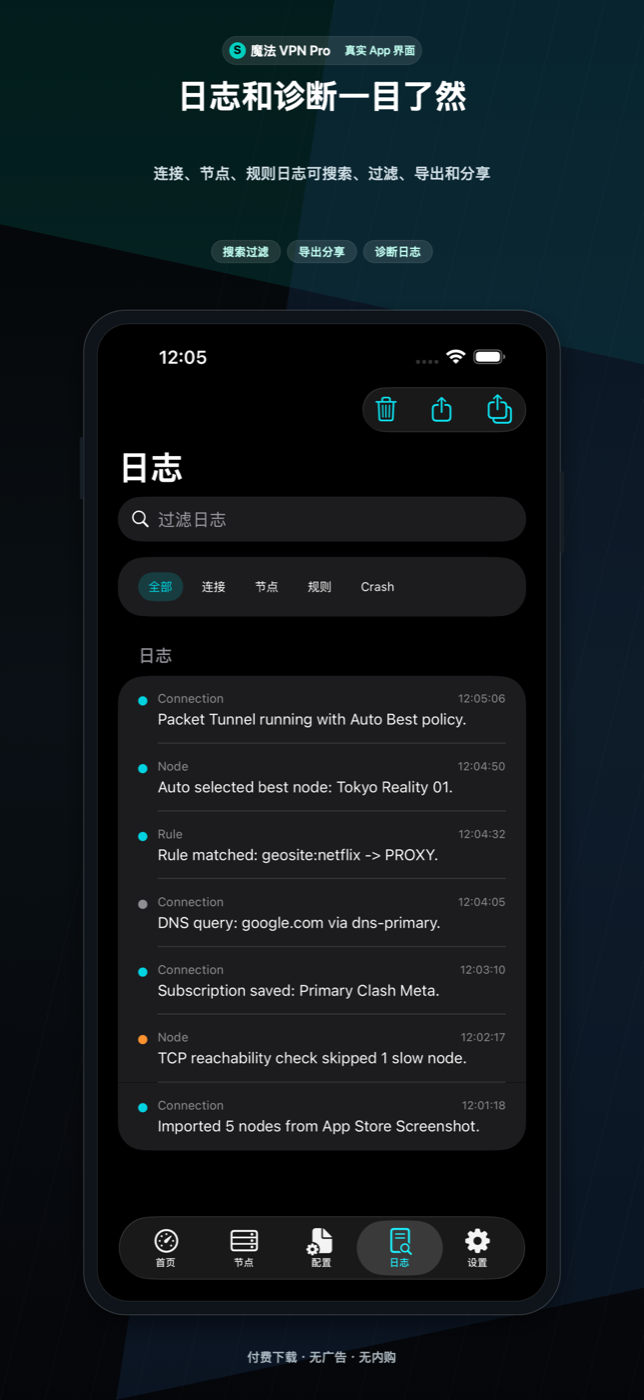
  5. 仍然无法判断:打开 Logs 和 Network Tools,导出诊断报告,再联系支持邮箱。
SpellVPN 日志和诊断页面
连接问题优先查看 Logs 和诊断工具。
9

备份与版本说明

  1. 进入设置 → 数据与同步 → 导出 App 数据文件,可以备份配置、节点、订阅、规则、DNS、路由模式、虚拟网卡设置和流量统计。
  2. 也可以使用 iCloud Drive 备份,但它需要正式签名的 App ID 开启 iCloud Documents capability。
  3. iOS Pro 是付费无广告版本;iOS Ultra 免费版包含广告,并提供可选 App Store 自动续期订阅。
  4. macOS 版本是独立的原生客户端,没有广告 SDK、分析 SDK、StoreKit 商品、订阅或内置 VPN 账号。
SpellVPN 设置、备份和数据管理页面
备份、恢复、本地数据清理和诊断入口位于设置页。